
Đây là nguyên nhân ngay từ lúc đăng ký tài khaỏn gmail mình đã khuyên các bạn nên cài đặt ngay email dự phòng và số điện thoại khôi phục. Chắc chắn chúng sẽ cứu bạn khỏi những bàn thua trông thấy đó.
Lưu ý: Nếu bạn cài đặt email dự phòng thì sẽ có tùy chọn lấy lại mật khẩu qua email, nếu bạn cài đặt số điện thoại khôi phục thì sẽ có tùy chọn lấy lại mật khẩu qua số điện thoại. Nếu bạn cài đặt cả email và số điện thoại khôi phục thì có thể lấy lại mật khẩu theo cả 2 cách.
Bước 1: Truy cập liên kết sau: https://mail.google.com
Nhập tên Gmail rồi nhấn nút Tiếp theo .
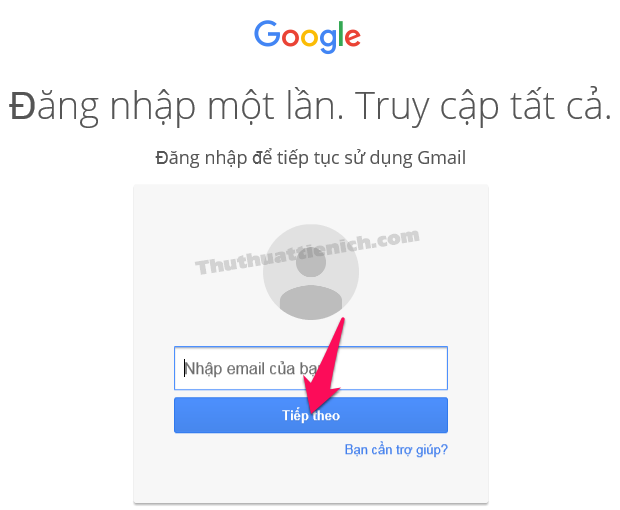
Bước 2: Nhấn vào dòng Quên mật khẩu?
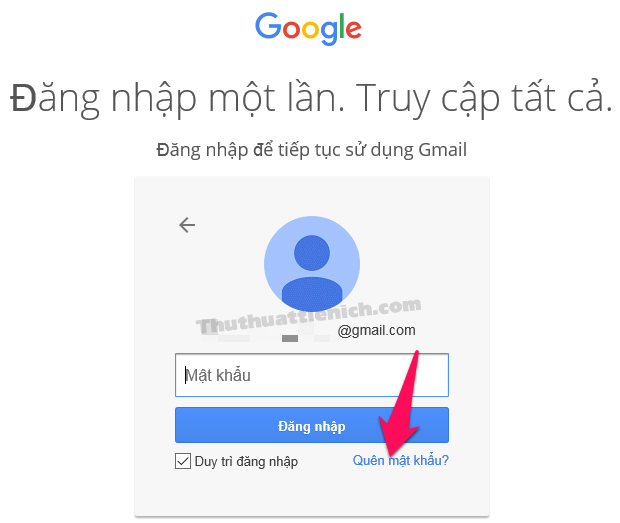
Bước 3: Tích vào phần Tôi không biết mật khẩu của mình , kiểm tra Gmail trong khung Địa chỉ email xem chính xác chưa rồi nhấn nút Tiếp tục .
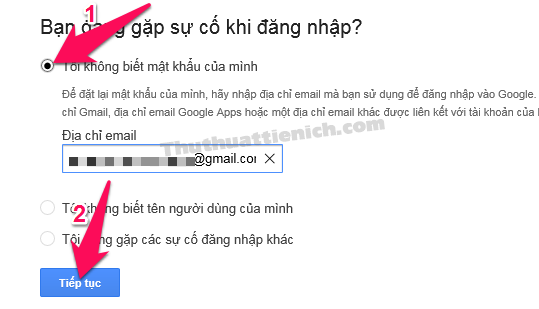
Bước 4: Nhấn nút Tôi không biết .
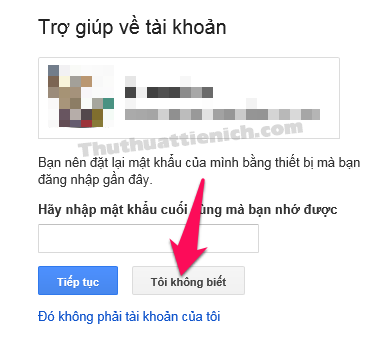
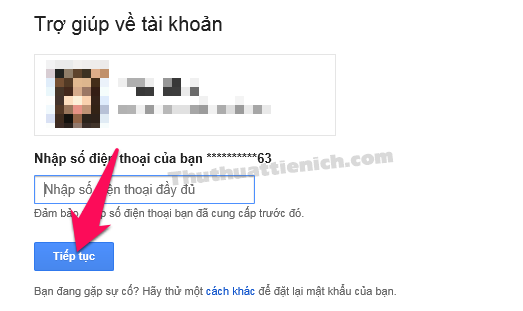
Bước 5: Nhập số điện thoại khôi phục của tài khoản Gmail rồi nhấn nút Tiếp tục (Nếu có – Không có thì bỏ qua bước này).
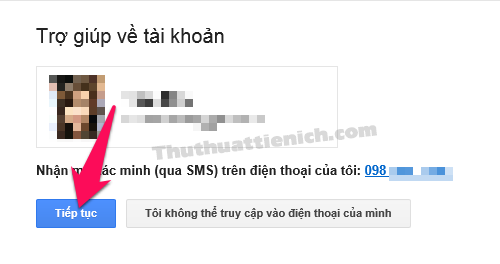
Bước 6: Tiếp tục nhấn nút Tiếp tục để Gmail gửi mã xác minh tới số điện thoại khôi phục của bạn.
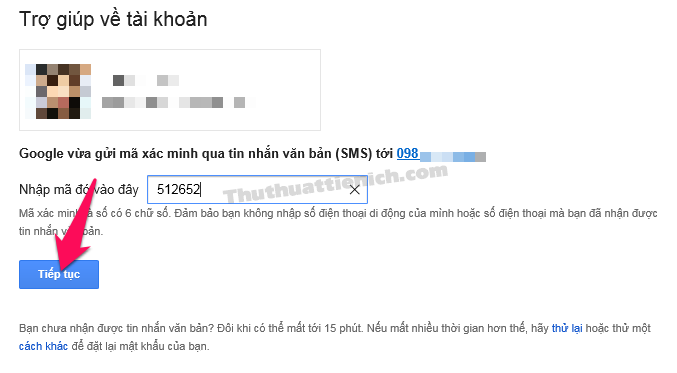
Bước 7: Kiểm tra điện thoại, lấy mã xác minh nhập vào khung Nhập mã đó vào đây rồi nhấn nút Tiếp tục .
Lưu ý: Nếu không thấy có tin nhắn chứa mã xác minh gửi cho bạn thì bạn nhấn vào thử lại bên dưới nút Tiếp tục.
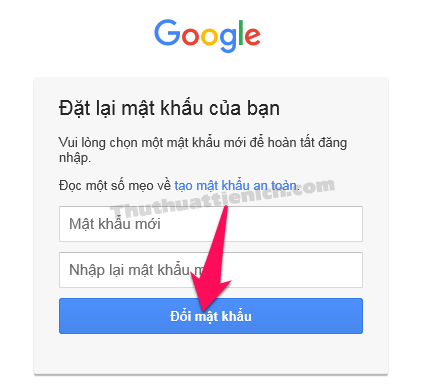
Bước 8: Lúc này bạn sẽ được đưa đến trang đặt lại mật khẩu mới, bạn nhập mật khẩu và nhập lại mật khẩu rồi nhấn nút Đổi mật khẩu .
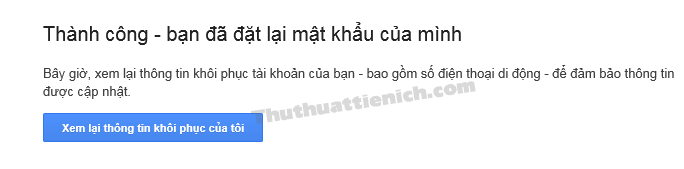
Bước 9: Thông báo đặt lại mật khẩu thành công. Từ nay bạn có thể đăng nhập tài khoản Gmail bằngmật khẩu mới rồi đó.
2. Cách lấy lại mật khẩu Gmail qua email dự phòng
Bước 1: Truy cập liên kết sau: https://mail.google.com
Nhập tên Gmail rồi nhấn nút Tiếp theo .
Bước 2: Nhấn vào dòng Quên mật khẩu?
Bước 3: Tích vào phần Tôi không biết mật khẩu của mình , kiểm tra Gmail trong khung Địa chỉ email xem chính xác chưa rồi nhấn nút Tiếp tục .
Bước 4: Nhấn nút Tôi không biết .
Lưu ý: Nếu bạn không cài đặt số điện thoại dự phòng mà chỉ cài đặt email dự phòng thì sẽ không có bước 5 và bước 6. Chuyển qua bước 7 ngay.
Bước 5: Nhập số điện thoại khôi phục của tài khoản Gmail rồi nhấn nút Tiếp tục (Nếu có – Không có thì bỏ qua bước này).
Bước 6: Nhấn nút Tôi không thể truy cập vào điện thoại của mình .
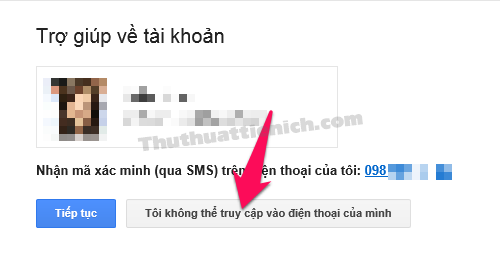
Bước 7: Nhấn nút Tiếp tục để Gmail gửi email xác minh tới địa chỉ email dự phòng của bạn.
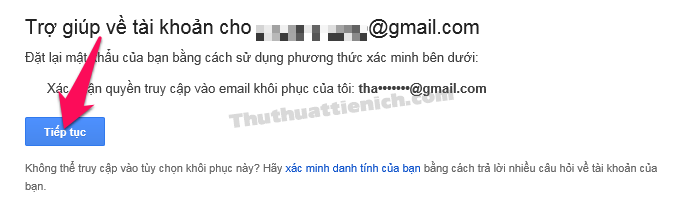
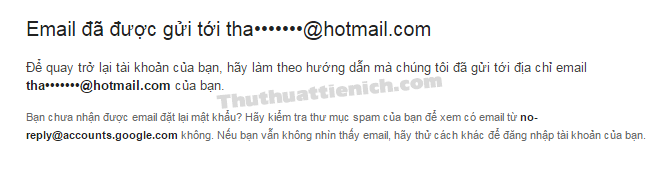
Bước 8: Đăng nhập email dự phòng, bạn sẽ thấy một email từ Google. Bạn mở email, nhấn vào liên kết bên dưới dòng Để bắt đầu quá trình đặt lại mật khẩu cho Tài khoản Google … của bạn, hãy nhấn vào liên kết bên dưới .
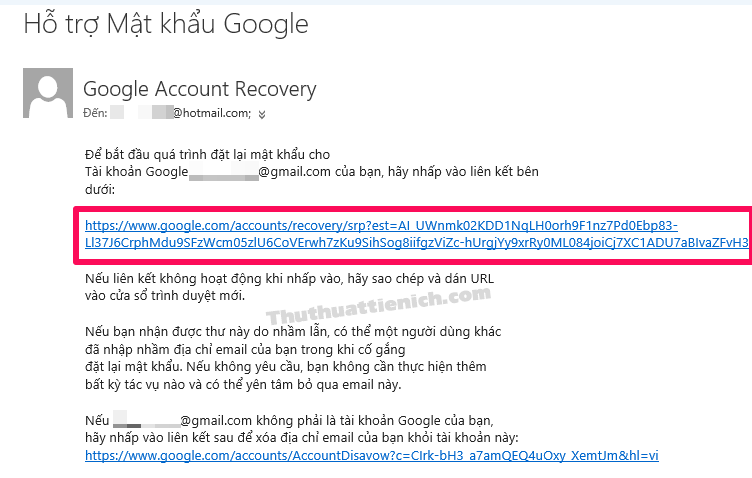
Bước 9: Lúc này bạn sẽ được đưa đến trang đặt lại mật khẩu mới, bạn nhập mật khẩu và nhập lại mật khẩu rồi nhấn nút Đổi mật khẩu .
Bước 10: Thông báo đặt lại mật khẩu thành công. Từ nay bạn có thể đăng nhập tài khoản Gmailbằng mật khẩu mới rồi đó.
Chúc các bạn thành công!!!
Post a Comment