
Có rất nhiều cách vào Facebook được chia sẻ trên mạng nhưng bạn cần lưu ý những vấn đề sau:
- Những cách vào Facebook tốt nhất là những cách không cần cài thêm bất kỳ phần mềm hỗ trợ nào.
- Hạn chế sử dụng các cách vào Facebook bằng cách đổi IP, đây là nguyên nhân khiến tài khaỏn Facebook của bạn bị khoá tạm thời (tự động).
- Không sử dụng các dãy hosts được cung cấp ở những nơi không uy tín, việc này có thể sẽ khiến bạn bị mất tài khoản Facebook.
- Không cung cấp mật khẩu cho bất kỳ ai để hỗ trợ bạn vào Facebook.
3+ Cách vào Facebook thông dụng nhất, chuẩn nhất, nhanh nhất, dễ làm nhất
Cách 1: Đổi DNS vào Facebook (khuyên dùng)Đây là cách vào Facebook đơn giản nhất mà mình luôn khuyến khích mọi người làm. Vì nó cực kỳ “thân thiện” với máy tính của bạn. Chúng ta sẽ không phải chỉnh sửa, thay đổi hay cài bất cứ phần mềm nào lên máy tính cả. Bắt đầu nào…
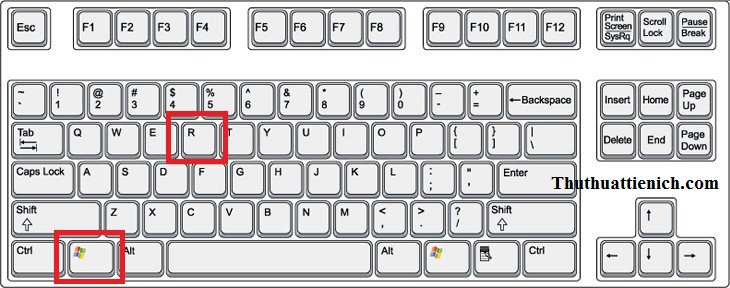
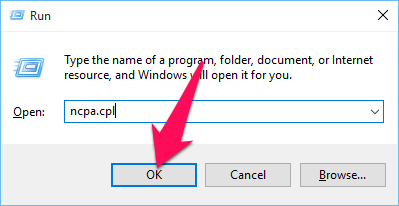
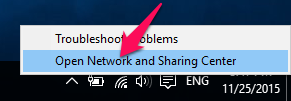
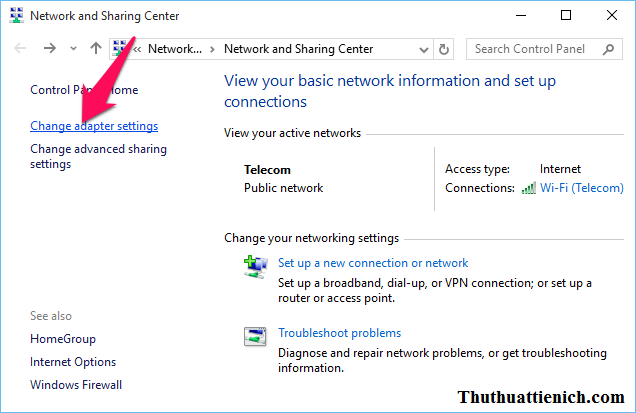
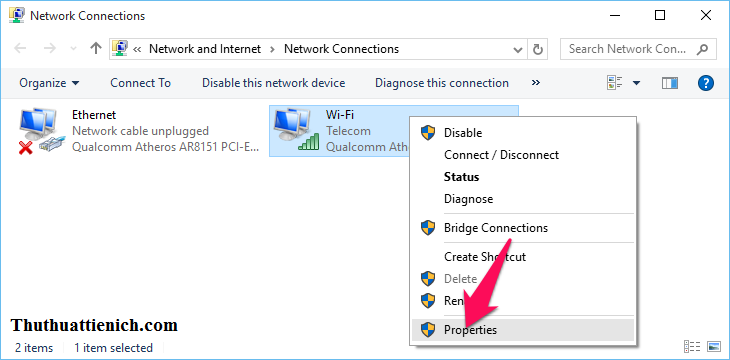
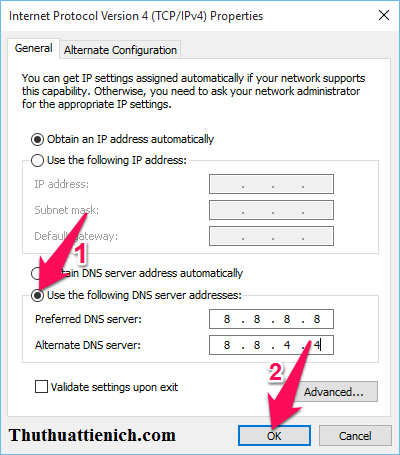
Bước 1: Bạn nhấn tổ hợp phím Windows + R trên bàn phím.Bước 2: Nhập lệnh sau vào khung Open rồi nhấn nút OK (hoặc phím Enter): ncpa.cpl .Mở Network Connections theo cách khác ( Nhấn vào đây để xem)Bước 3: Lúc này cửa sổ Network Connections sẽ được mở, bạn nhấn chuột phải vào kết nối mạng đang sử dụng (không dùng sẽ có dấu x) chọn Properties .Bước 4: Chọn Internet Protocol Version 4 (TCP/IPv4) trong cửa sổ This connection uses the following items rồi nhấn nút Properties (hoặc nhấn đúp chuột vào Internet Protocol Version 4 (TCP/IPv4)).Bước 5: Tích vào hình tròn bên cạnh dòng Use the following DNS server addresses , sao đó thử lần lượt 1 trong 2 DNS sau:8 8 8 88 8 4 4Hoặc208 67 222 222208 67 220 220Lưu ý: Cách nhập DNS như sau: Ví dụ để nhập DNS 8 8 8 8, bạn nhập số 8 + dấu cách + số 8 + dấu cách + số 8 + cách dấu cách + số 8.Nhập xong, bạn nhấn nút OK để lưu lại.Vào Facebook xem còn bị chặn không, nếu vẫn bị chặn thì làm tiếp cách 2.Cách 2: Sửa file hosts để vào FacebookBước 1: Bạn nhấn tổ hợp phím Windows + R trên bàn phím.
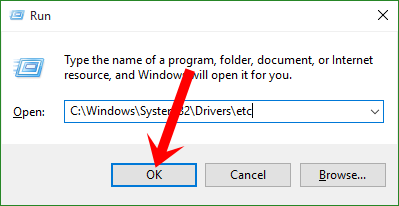
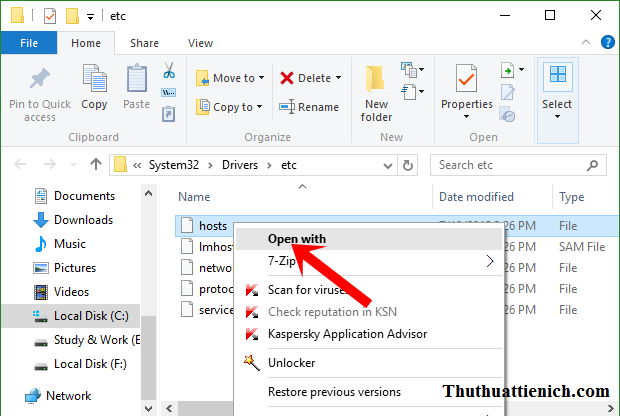
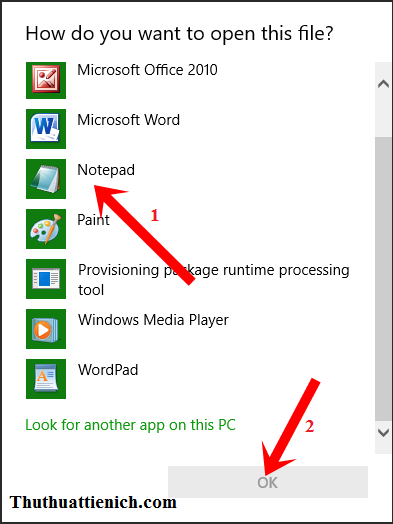
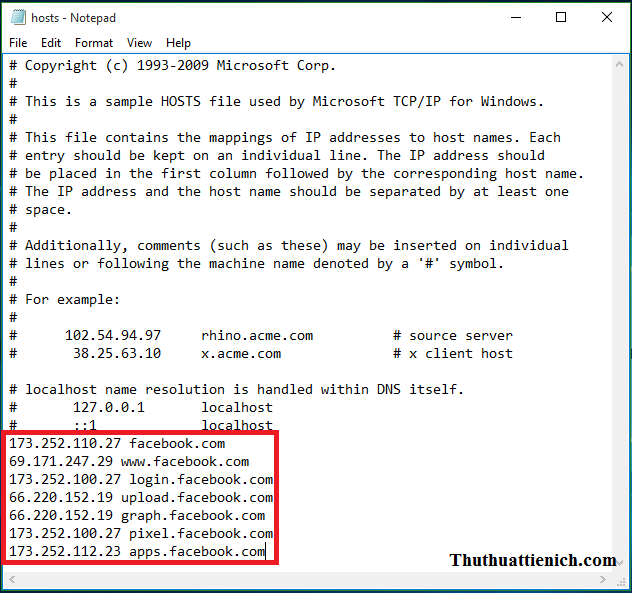
Bước 2: Nhập lệnh sau vào khung Open rồi nhấn nút OK (hoặc phím Enter): C:\Windows\System32\Drivers\etc (hoặc bạn cũng có thể mở thư mục etc theo đường dẫn sau: C:\Windows\System32\Drivers\etc).Bước 3: Lúc này thư mục etc sẽ được mở, bạn nhấn chuột phải vào file hosts chọn Open with .Chọn mở bằng Notepad .Bước 4: Copy hosts vào facebook mới nhất dưới đây dán vào cuối cùng của file hosts rồi nhấn tổ hợp phím Ctrl + S để lưu lại. Nếu không lưu được thì xem cách sửa lỗi ở đây.Ở đây có 2 hosts Facebook vẫn dùng tốt, bạn thử lần lượt từng hosts facebook nha.Lưu ý: Nếu có hosts Facebook cũ (dạng ***.facebook.com) thì bạn xóa hết đi trước khi thêm hosts Facebook mới nha.173.252.100.26 www.facebook.com
173.252.100.26 www.login.facebook.com
173.252.100.26 login.facebook.com
173.252.100.26 apps.facebook.com
173.252.100.26 graph.facebook.com
173.252.100.26 register.facebook.com
173.252.100.26 vi-vn.connect.facebook.com
173.252.100.26 vi-vn.facebook.com
173.252.100.26 static.ak.connect.facebook.com
173.252.100.26 developers.facebook.com
173.252.100.26 error.facebook.com
173.252.100.26 channel.facebook.com
173.252.100.26 register.facebook.com
173.252.100.26 bigzipfiles.facebook.com
173.252.100.26 pixel.facebook.com
173.252.100.26 upload.facebook.com
173.252.100.26 register.facebook.com
173.252.100.26 bigzipfiles.facebook.com
173.252.100.26 pixel.facebook.com
173.252.100.26 logins.facebook.com
173.252.100.26 graph.facebook.com
173.252.100.26 developers.facebook.com
173.252.100.26 error.facebook.com
173.252.100.26 register.facebook.com
173.252.100.26 blog.facebook.com
173.252.100.26 channel.facebook.com
173.252.100.26 connect.facebook.com
173.252.100.26 bigzipfiles.facebook.comhoặc173.252.110.27 facebook.com
69.171.247.29 www.facebook.com
173.252.100.27 login.facebook.com
66.220.152.19 upload.facebook.com
66.220.152.19 graph.facebook.com
173.252.100.27 pixel.facebook.com
173.252.112.23 apps.facebook.comCách 3: Sử dụng trình duyệt web Cốc Cốc vào Facebook
Vào Facebook bằng trình duyệt web Cốc Cốc
Cách vào Facebook sử dụng trình duyệt web Cốc Cốc cực kỳ đơn giản mà ai cũng có thể làm được. Bạn chỉ cần tải trình duyệt web Cốc Cốc về máy tính rồi cài đặt. Sau đó sử dụng trình duyệt Cốc Cốc để truy cập Facebook là xong.


Post a Comment